Guide
처음이어도 쉽게,
순서대로 안내합니다.
설치부터 AI 연결까지, 필요한 설정만 모았습니다.
01
설치와 처음 실행.
내려받은 파일을 설치하고, 이 기기에 로컬 저장소를 만드는 데까지의 과정입니다.
- 1
내 컴퓨터에 맞는 파일을 받습니다.
다운로드 페이지에서 macOS용 또는 Windows용 파일을 내려받습니다. macOS는 13 이상의 Apple Silicon 맥, Windows는 10 22H2 이상의 64비트 PC가 필요합니다.
- 2
설치합니다.
내려받은
.dmg파일을 열고 Notive를 응용 프로그램 폴더로 끌어다 놓습니다. 응용 프로그램에서 Notive를 실행합니다.내려받은 설치 파일을 실행합니다. WebView2 런타임이 없으면 설치 중 자동으로 받으며, 이때 인터넷 연결이 필요합니다.
놀라지 마세요!
베타 설치 파일은 아직 코드 서명 전이라 Windows SmartScreen 경고가 표시됩니다. Windows의 PC 보호 화면에서 추가 정보를 누른 뒤 실행을 선택하면 설치가 이어집니다.
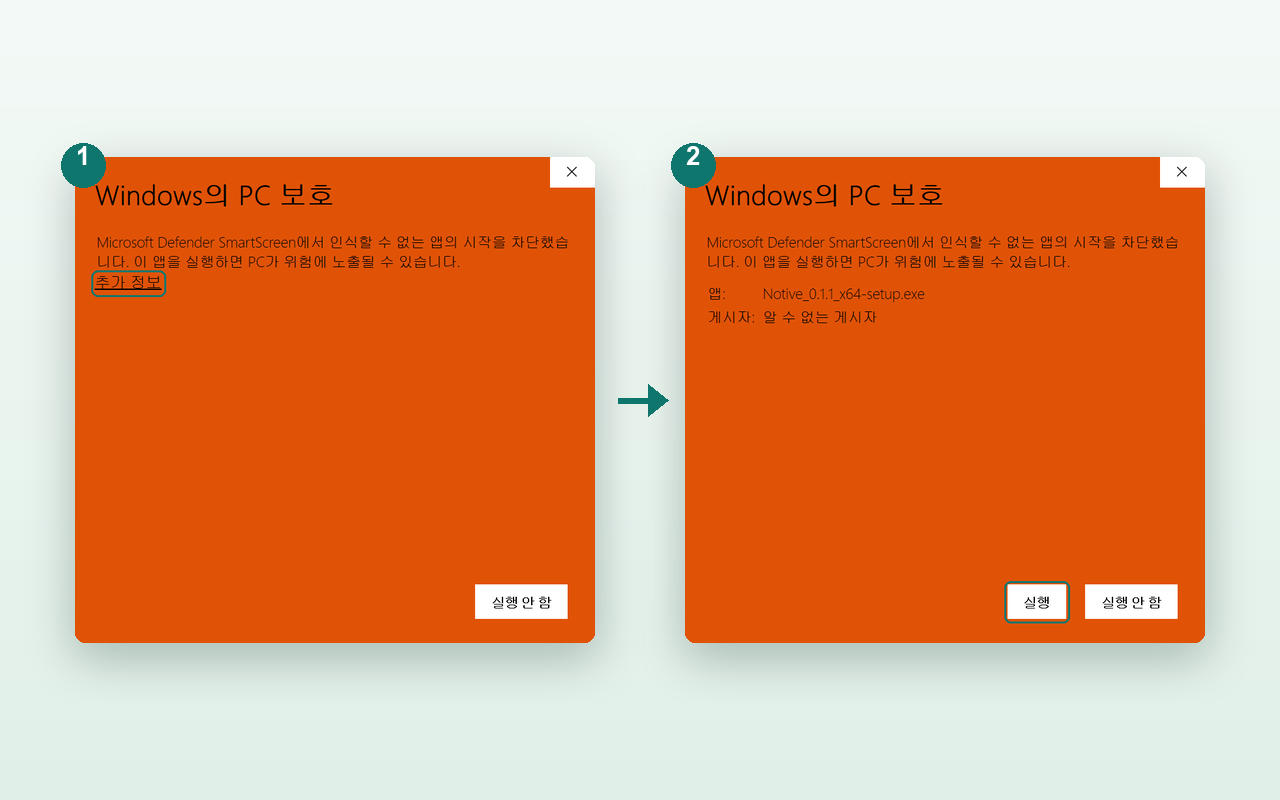
Windows의 PC 보호 화면에서 추가 정보를 누르면 실행 버튼이 나타납니다. - 3
이 기기에 로컬 저장소를 만듭니다.
처음 실행하면 새 로컬 저장소를 설정합니다. 화면이 나옵니다. 시작을 누르면 이 기기에 새 저장소가 만들어집니다.
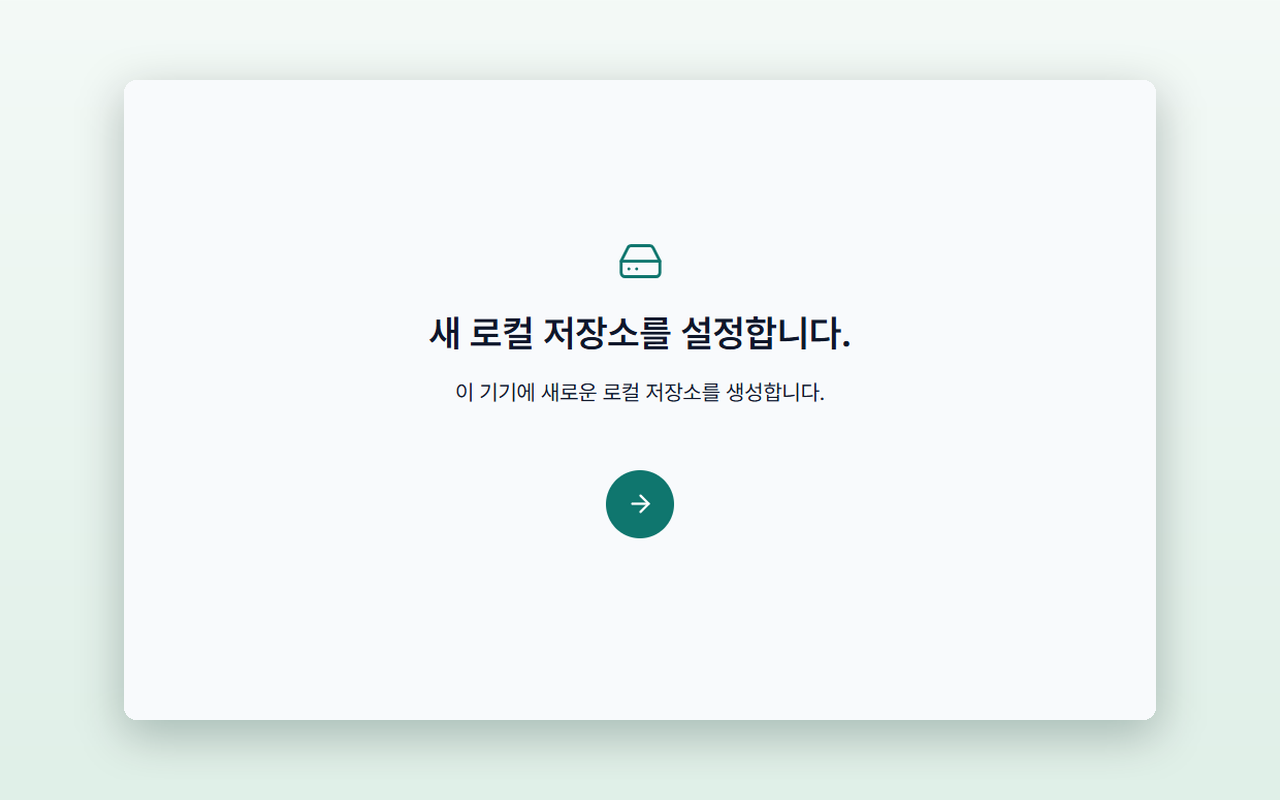
처음 실행하면 나오는 새 로컬 저장소 설정 화면입니다. - 4
복구 코드를 보관합니다.
복구 코드를 보관하세요. 화면에 나온 코드를 오프라인에 따로 적어 둔 뒤 계속을 누릅니다. 이 화면을 벗어나면 코드를 다시는 볼 수 없습니다.
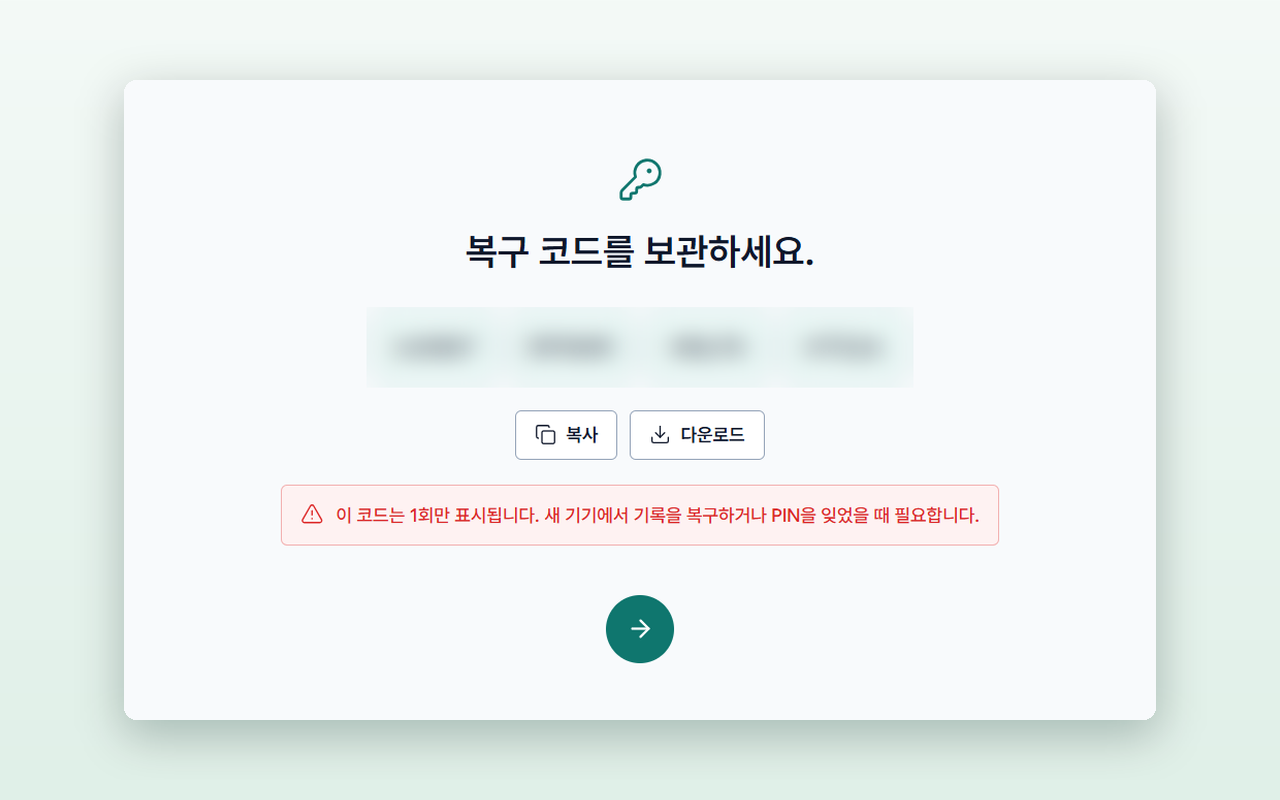
복구 코드를 보관하는 화면입니다. 이 화면을 벗어나면 코드를 다시 볼 수 없습니다. - 5
이름을 정하고 시작합니다.
먼저 부를 이름을 정해주세요. 화면에서 이름을 입력하고, 이어지는 질문에 답하면 설정이 끝납니다. 답한 내용은 언제든 설정에서 바꿀 수 있습니다.
주의복구 코드는 백업을 다른 기기에서 복원할 때 필요합니다. 화면 캡처나 클라우드 메모에 두지 말고 안전한 곳에 따로 보관해 주세요.
참고설정 > 일반의 업데이트 자동 확인을 켜 두면 새 버전을 알려 줍니다. 지금 확인으로 직접 확인할 수도 있습니다.
02
첫 케이스와 회기 기록.
케이스를 만들고 회기를 기록한 뒤, 종결한 케이스를 사례 아카이브에 보관하는 흐름입니다.
- 1
새 케이스를 만듭니다.
왼쪽 메뉴에서 케이스를 열고 새 케이스를 누릅니다. 케이스 생성 템플릿의 항목을 채우면 케이스 목록에 나타납니다.
- 2
새 회기를 시작합니다.
케이스를 열고 새 회기를 누르면 노트 템플릿을 고르는 창이 나옵니다. 템플릿을 고르거나 빈 회기에서 시작을 선택합니다.
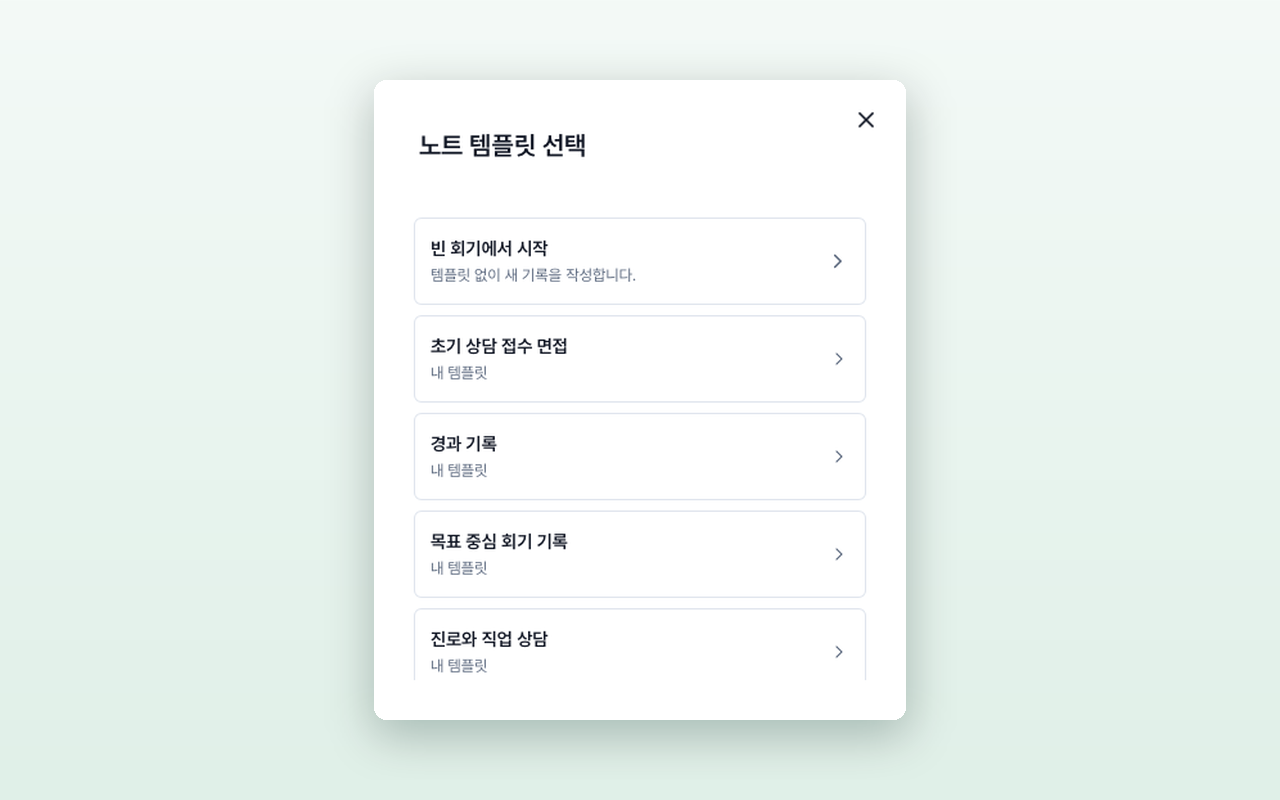
케이스 화면의 새 회기 버튼과 노트 템플릿 선택 창입니다. - 3
회기 기록을 작성합니다.
회기 기록은 마크다운 양식으로 작성할 수 있습니다. 상담 기록과 내담자 정보는 기본적으로 이 기기에 저장되며, 인터넷 연결이 없어도 기록을 계속할 수 있습니다.
- 4
종결한 케이스를 아카이브에 보관합니다.
케이스를 종결한 뒤 사례화하기에서 직접 작성으로 사례 요약을 쓰고 검토 완료를 누릅니다. 그다음 아카이브를 누르면 검토한 요약과 구간화한 분류값이 가명 사례 데이터로 보관되며, 케이스와 회기는 그대로 남습니다.
- 5
보관한 사례를 확인합니다.
왼쪽 메뉴 케이스의 케이스 아카이브에서 보관한 사례를 볼 수 있습니다. 사례 화면의 아카이브 삭제는 이 가명 데이터만 지웁니다.
참고AI를 연결하지 않아도 케이스 생성, 회기 기록, 문서 서식 관리는 그대로 쓸 수 있습니다.
03
AI Studio에서 본인 API 키 연결하기.
본인 계정의 API 키를 한 번 연결하면 AI Studio에서 모델을 골라 대화할 수 있습니다.
- 1
사용할 서비스의 API 키를 준비합니다.
Anthropic 또는 OpenAI 호환 서비스(OpenAI, CLOVA Studio, 이 컴퓨터에서 실행 중인 로컬 LLM)에서 본인 계정의 API 키를 발급받아 둡니다. 두 곳을 동시에 연결할 수도 있습니다.
- 2
설정에서 연결할 서비스를 고릅니다.
앱 왼쪽 아래의 계정 메뉴에서 설정을 열고 연결로 이동합니다. API 키 연결 목록에서 Anthropic 또는 OpenAI 호환 옆의 연결을 누릅니다.
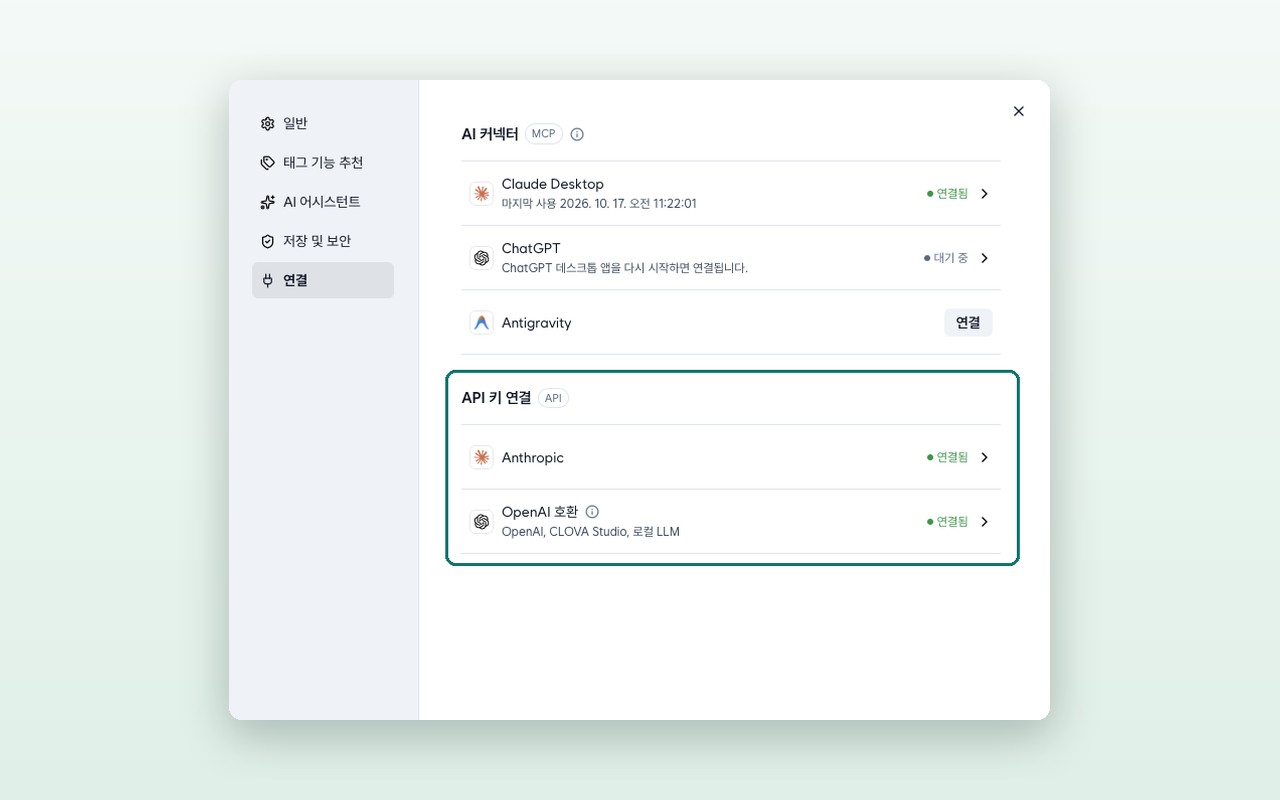
설정의 연결 화면에 있는 API 키 연결 목록입니다. - 3
안내를 확인합니다.
확인하세요! 창에서 이 AI 서비스가 요청을 국외 서버에서 처리할 수 있다는 안내를 읽고 확인했습니다를 누릅니다. 내 키를 쓰더라도 내담자의 민감한 정보가 노출되지 않도록 주의해야 합니다.
- 4
키를 붙여 넣고 저장합니다.
API 키 칸에 키를 붙여 넣고 저장을 누릅니다. OpenAI 호환 서비스는 주소(base URL) 칸이 함께 나오며, 비워 두면 OpenAI로 연결됩니다.
- 5
연결을 테스트합니다.
목록에서 연결됨으로 바뀐 서비스를 눌러 연결 테스트를 실행합니다. 정상이면 연결 확인 메시지와 함께 사용할 수 있는 모델 수가 표시됩니다.
- 6
AI Studio에서 모델을 고릅니다.
왼쪽 메뉴의 AI Studio에서 새 대화를 열고 입력창 아래의 모델 선택을 누릅니다. 연결한 키로 서비스에 조회한 모델 목록이 나오며, 하나를 고르면 됩니다.
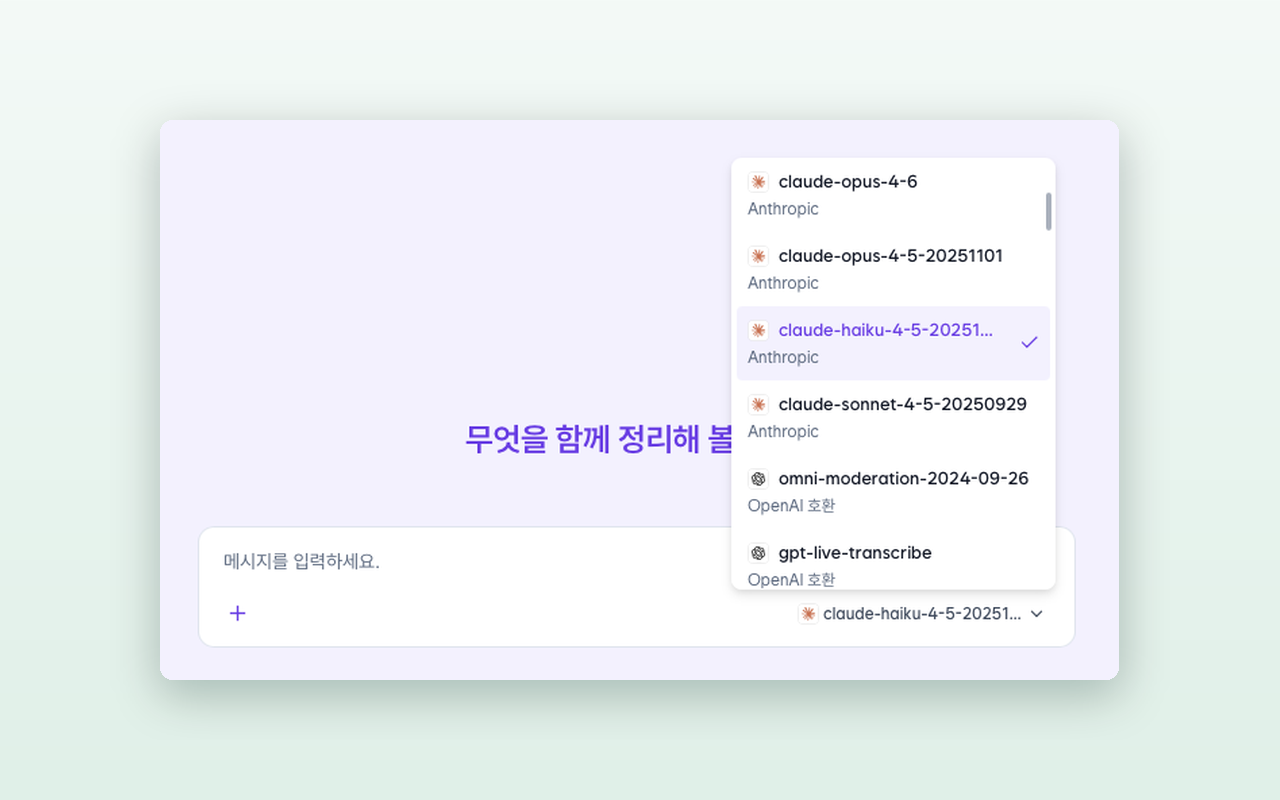
AI Studio 입력창 아래의 모델 선택 목록입니다. - 7
메시지를 보내고 자료를 붙입니다.
메시지를 입력하세요. 칸에 요청을 쓰면 됩니다. 추가 메뉴에서 케이스 추가, 파일 첨부, 폴더 첨부를 고르면 자료를 함께 보낼 수 있습니다.
- 8
응답이 오지 않을 때 확인합니다.
먼저 모델을 선택하세요. 메시지가 나오면 모델부터 고릅니다. 요청이 거부되었다는 메시지는 API 키와 모델명을 확인하라는 뜻이고, 연결하지 못했다는 메시지는 네트워크 연결을 확인하라는 뜻입니다. 키를 바꿔야 하면 연결 해제한 뒤 다시 연결합니다.
주의UnID가 준비되지 않으면 AI로 보내지 않습니다. UnID가 아직 준비되지 않아 외부로 보낼 수 없어요. 메시지가 계속 나오면 support@notive.ai.kr로 알려 주세요.
참고OpenAI 호환 서비스의 주소는 OpenAI와 CLOVA의 공식 주소 또는 이 기기의 로컬 서버(127.0.0.1, localhost)만 입력할 수 있습니다.
참고API 키 사용 요금은 연결한 서비스의 정책을 따릅니다. 요금 안내는 해당 서비스에서 확인해 주세요.
04
외부 AI 서비스 연결, MCP.
이미 쓰고 있는 AI 앱에서 Notive를 불러 쓰도록 연결하고, 보내기 전에 매번 확인하는 방법입니다.
- 1
연결할 AI 앱을 준비합니다.
연결 목록에는 Claude Desktop, ChatGPT, Antigravity가 있습니다. 해당 앱이 이 컴퓨터에 설치되어 있어야 하며, ChatGPT는 웹이 아니라 데스크톱 앱만 연결할 수 있습니다.
- 2
설정에서 원클릭으로 연결합니다.
설정 > 연결의 AI 커넥터 목록에서 사용할 앱 옆의 연결을 누릅니다. Notive가 해당 앱의 설정 파일에 항목 하나를 대신 추가하므로, 직접 파일을 고칠 필요가 없습니다.
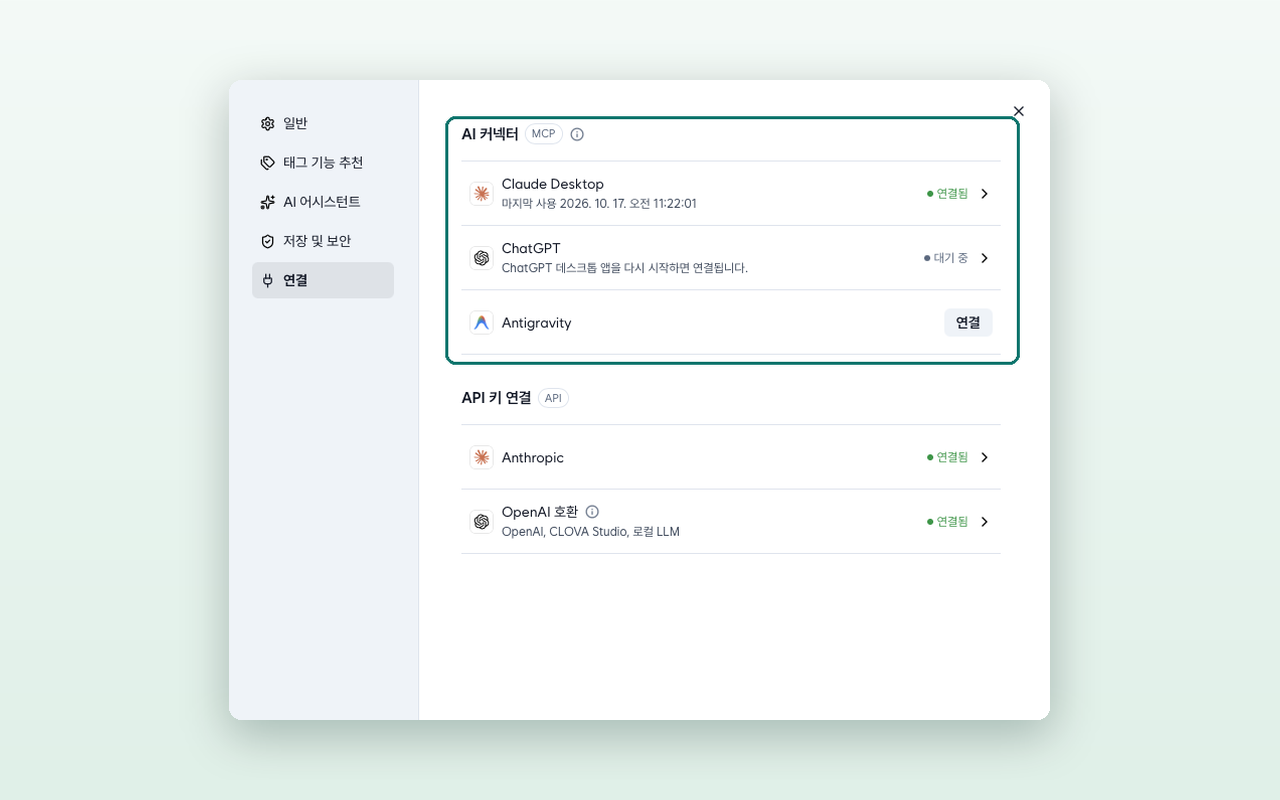
설정의 연결 화면에 있는 AI 커넥터 목록입니다. - 3
안내를 확인합니다.
확인하세요! 창에서 이 AI 서비스가 요청을 국외 서버에서 처리한다는 안내를 읽고 확인했습니다를 누릅니다. 연결을 시도할 때마다 이 안내가 나옵니다.
- 4
AI 앱을 다시 시작합니다.
연결을 등록했다는 메시지가 나오면 AI 앱을 다시 시작합니다. 앱이 처음으로 Notive를 호출하기 전까지 목록에는 대기 중으로 표시되고, 호출이 오면 연결됨으로 바뀝니다.
- 5
AI 앱에서 요청합니다.
평소처럼 AI 앱에서 요청하면 필요할 때 Notive의 케이스 목록, 회기 목록, 서식 목록을 불러옵니다. 회기 내용과 검사 결과처럼 기록 본문은 아래 승인을 거친 뒤에만 전달됩니다. 이때 Notive 앱이 켜져 있고 잠금이 풀려 있어야 합니다.
- 6
보내기 전에 승인합니다.
회기 내용이나 검사 결과를 요청하면 Notive 창이 앞으로 나오며 상담 기록을 보낼까요? 확인 창이 뜹니다. 전달될 텍스트를 확인하고 허용 범위를 이번만, 이 대화 동안, 해제할 때까지 중에서 고른 뒤 승인 또는 거부를 누릅니다. 이미 승인한 범위가 남아 있는 케이스는 다시 묻지 않습니다.
- 7
연결을 해제합니다.
설정 > 연결에서 연결된 앱을 눌러 연결 해제를 누릅니다. 그 연결에 준 승인이 회수되고 AI 앱의 설정 파일에서 Notive 항목도 삭제됩니다.
- 8
연결이 되지 않을 때 확인합니다.
AI 앱의 설정에 이미 Notive 항목이 있으면 덮어쓰지 않고 멈춥니다. 이 메시지가 나오면 기존 항목을 확인하거나 이름을 바꾼 뒤 다시 연결해 주세요.
참고케이스에 필요한 AI 처리 동의가 기록되어 있지 않으면 기록 본문은 전달되지 않고 확인 창도 뜨지 않습니다.
참고Notive 앱이 꺼져 있거나 잠겨 있으면 AI 앱에 어떤 기록도 전달되지 않습니다.
참고설정 > 연결의 승인 내역과 데이터 목록에서 어떤 케이스의 무엇을 보냈는지, 승인을 언제 했는지 확인하고 승인을 해제할 수 있습니다.
주의연결한 AI 서비스에서 내담자의 민감한 정보가 노출되지 않도록 주의해 주세요.
05
노트 템플릿과 문서 서식.
자주 쓰는 회기 노트 양식과 문서 서식을 등록해 두는 방법입니다.
- 1
노트 템플릿을 확인합니다.
왼쪽 메뉴 케이스의 템플릿 관리에서 노트 템플릿을 엽니다. 기본으로 들어 있는 템플릿을 확인하고, 새 템플릿으로 직접 만들 수 있습니다.
- 2
문서 서식을 등록합니다.
왼쪽 메뉴 문서의 문서 관리에서 새 양식 등록을 누르고 파일을 고릅니다. HWPX 또는 DOCX 파일만 등록할 수 있습니다.
- 3
빈칸에 변수를 정합니다.
분석이 끝나면 서식 미리보기에서 칸마다 변수를 정합니다. 변수는 기본 변수, 사용자 변수, AI 생성 변수 세 가지이며, AI 생성 변수는 AI가 입력할 때 참고할 내용을 적어 둡니다.
- 4
양식을 저장합니다.
양식 이름을 입력하고 저장을 누르면 등록한 양식 목록에 추가됩니다. 등록한 양식은 이 기기에 저장됩니다.
06
백업과 복원.
기록은 이 기기에 저장되므로, 백업 파일을 직접 만들어 보관해 두는 방법입니다.
- 1
저장 및 보안을 엽니다.
설정을 열고 저장 및 보안으로 이동합니다. 백업과 복원, 앱 잠금이 이 화면에 있습니다.
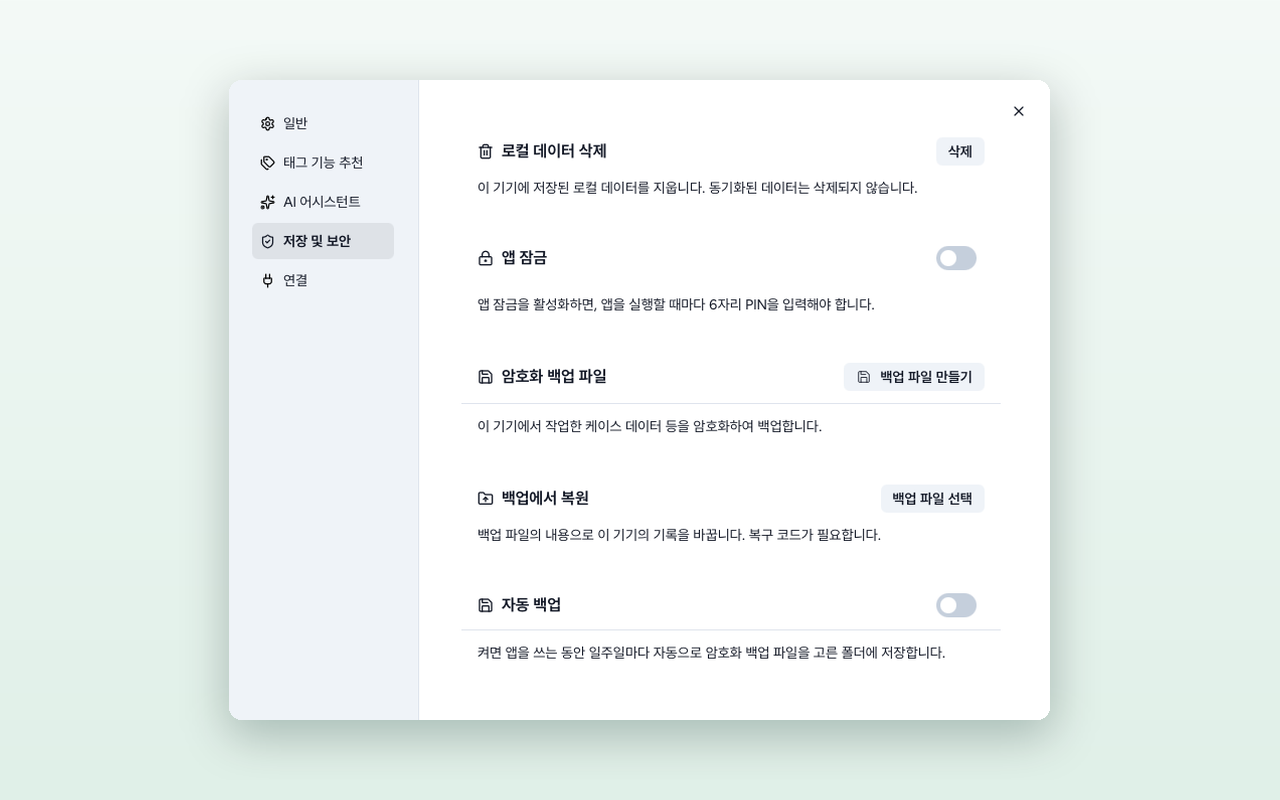
설정의 저장 및 보안 화면에 있는 암호화 백업 파일과 자동 백업 항목입니다. - 2
백업 파일을 만듭니다.
암호화 백업 파일에서 백업 파일 만들기를 누릅니다. 이 기기에서 작업한 케이스 데이터 등이 암호화된 파일로 저장됩니다.
- 3
자동 백업을 켭니다.
자동 백업 사용을 켜고 폴더를 고르면 앱을 쓰는 동안 일주일마다 암호화 백업 파일이 그 폴더에 저장됩니다. 폴더는 폴더 변경으로 바꿀 수 있습니다.
- 4
백업에서 복원합니다.
백업에서 복원의 백업 파일 선택으로 파일을 고르면 복구 코드를 묻습니다. 계속하려면 복원을 입력하고 백업으로 복원을 누릅니다.
주의복원하면 지금 이 기기에 있는 기록이 모두 삭제되고 백업 파일의 내용으로 바뀌며, 되돌릴 수 없습니다. 필요하면 먼저 현재 기록의 백업 파일을 만들어 두세요.
참고로컬 전용으로 쓰는 동안 데이터 백업은 파일을 만들어 직접 관리해야 합니다.
더 궁금하신가요.
자주 묻는 질문에서 먼저 찾아보시고, 답이 없으면 문의해 주세요.